 Russian
 Ukrainian
 English
 Polish
Ustawienia myszy w CS 1.6
W tym artykule dowiesz się, jak skonfigurować mysz w grze Counter-Strike 1.6, aby móc grać komfortowo i strzelać w głowę w każdej rundzie.
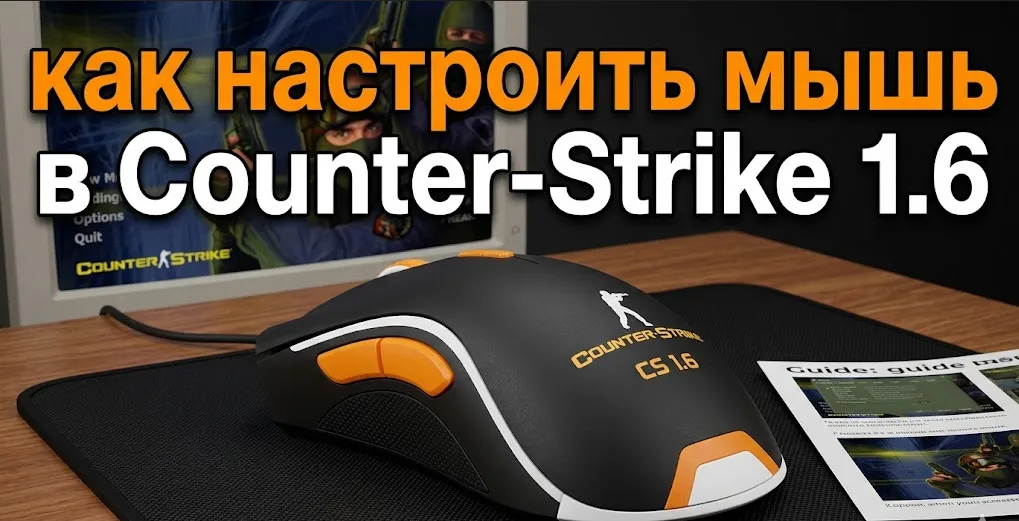
W tym artykule dowiesz się, jak skonfigurować mysz w Counter-Strike 1.6, aby zapewnić sobie komfortową grę i celne strzały w głowę w każdej rundzie.
Mysz komputerowa to jeden z podstawowych elementów sterowania, umożliwiający graczom wykonywanie najważniejszych elementów rozgrywki: celowanie i strzelanie do wrogów. W walce kluczowe jest szybkie namierzanie przeciwnika i celny strzał, dlatego celownik musi odpowiednio i szybko reagować na Twoje ruchy. Dlatego prawidłowa konfiguracja myszy w CS 1.6 sprawi, że rozgrywka będzie przyjemniejsza i pomoże Ci zdobyć dużą liczbę fragów.
Drobne czynniki wpływające na celowanie celownikiem w przeciwnika to podkładka pod mysz (jej rozmiar i materiał), brak kolizji z ruchami dłoni, krzywizna stołu i inne. Najważniejszym czynnikiem jest jednak prawidłowa konfiguracja ustawień myszy, zarówno w grze, jak i w całym systemie.
Wyłączanie akceleracji myszy w CS 1.6
Najpierw musisz wyłączyć akcelerację (antyaliasing) na swoim urządzeniu, ponieważ znacząco wpływa ona na ruch kursora na ekranie komputera. Więcej informacji o akceleracji i sposobach jej wyłączenia znajdziesz w naszym artykule „Jak wyłączyć akcelerację myszy w Counter-Strike 1.6”.
Ustawienia myszy w kliencie CS 1.6
Po wyłączeniu antyaliasingu, musisz ustawić wygodną czułość dla swojego urządzenia w Panelu sterowania systemu Windows, a następnie dostosować ją w grze. Warto zauważyć, że liczba parametrów urządzenia, które można dostosować, jest ograniczona; należy je wprowadzić w konsoli (nacisnąć klawisz „Ё” lub „~” w układzie klawiatury angielskiej) i potwierdzić przyciskiem „Potwierdź”.
Lista parametrów myszy, które można zmienić w Counter-Strike:
m_filter 0 – polecenie wyłączające filtr myszy. Pamiętaj o jego wyłączeniu, aby usunąć niepotrzebne filtrowanie celowania.
m_yaw 0,039 – Ustawia wartość czułości wzdłuż osi X. Zalecamy ustawienie jej na połowę wartości dla osi Y, ponieważ znacznie ułatwi to celowanie i poprawi celność strzałów.
sensitivity 1,6 – Określa czułość (lub czułość). Ten parametr można również dostosować w ustawieniach gry w zakładce „Mysz”. Profesjonalni gracze zalecają ustawienie czułości tak, aby przesunięcie urządzenia z lewej krawędzi podkładki pod myszkę w prawo powodowało jeden pełny obrót wokół własnej osi w grze.
zoom_sensitivity_ratio 0,8 – Kontroluje prędkość celownika podczas powiększania. Za komfortową wartość uważa się połowę głównej czułości, ale najlepiej dostosować ją indywidualnie.