 Russian
 Ukrainian
 English
 Polish
Jak wyłączyć przyspieszenie/płynność myszy w CS 1.6
Jeśli masz problemy z celowaniem, zalecamy przeczytanie tego artykułu. Dowiesz się z niego, jak wyłączyć akcelerację myszy w CS 1.6.
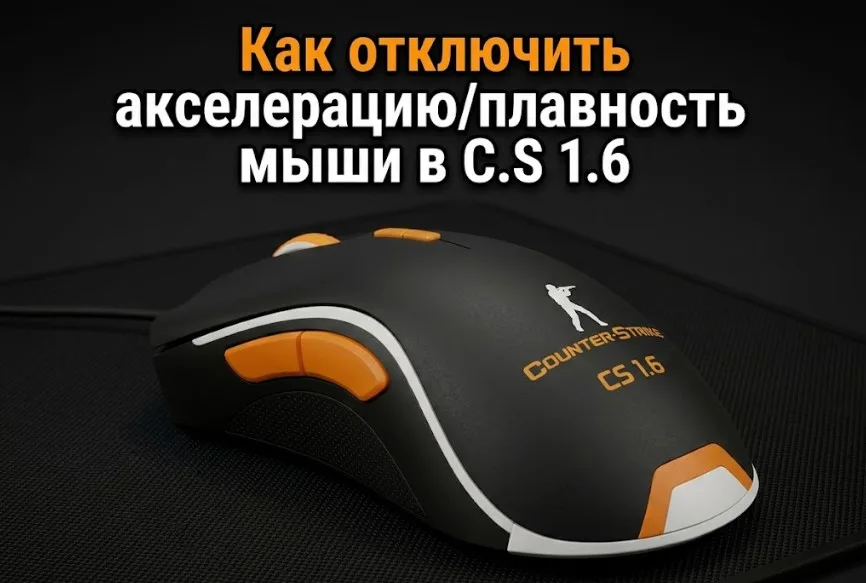
Cześć wszystkim! Często zdarza się, że po zainstalowaniu nowej wersji gry Counter-Strike trudno jest celować, ponieważ celownik nie reaguje prawidłowo na ruchy myszy. W takim przypadku koniecznie przeczytaj ten artykuł, ponieważ podpowiemy Ci, jak wyłączyć akcelerację myszy w Counter-Strike 1.6.
Akceleracja myszy to funkcja, która przyspiesza ruch kursora na monitorze, wprost proporcjonalnie do szybkości poruszania myszą. Funkcja ta została zaprojektowana, aby ułatwić pracę na dużych monitorach panoramicznych. W Counter-Strike 1.6, gdzie liczy się każdy milimetr, akceleracja myszy nie jest do końca odpowiednia i utrudnia celne strzelanie. Aby ją wyłączyć, wykonaj poniższe kroki.
Wyłączanie wygładzania myszy w ustawieniach CS 1.6
Najpierw musisz wyłączyć wygładzanie myszy w Counter-Strike: uruchom grę, otwórz ustawienia, przejdź do zakładki „Mysz”, odznacz „Filtrowanie myszy” (jeśli jest zaznaczone) i kliknij „OK”.
Wyłączanie akceleracji myszy w ustawieniach systemu Windows
Teraz musimy wyłączyć akcelerację. Aby to zrobić, otwórz Panel sterowania, przejdź do kategorii „Mysz”, otwórz zakładkę „Opcje wskaźnika”, odznacz opcję „Włącz zwiększoną precyzję wskaźnika”, dostosuj prędkość wskaźnika do swoich potrzeb i potwierdź zmiany, klikając „OK”.
Wyłączanie akceleracji myszy w opcjach uruchamiania CS 1.6
Na koniec musisz zmienić opcje uruchamiania CS 1.6. Proces różni się w zależności od tego, czy masz wersję piracką, czy licencjonowaną.
Steam (licencja):
Uruchom Steam, przejdź do swojej biblioteki, kliknij prawym przyciskiem myszy Counter-Strike i wybierz „Właściwości”. W otwartym oknie kliknij „Ustaw opcje uruchamiania” i wprowadź następujące polecenia: -noforcemaccel -noforcemparms -noforcemspd. Następnie możesz zapisać zmiany i zamknąć ustawienia.
Poza Steamem (pirackie):
Kliknij prawym przyciskiem myszy skrót CS 1.6 i wybierz Właściwości. W polu „Cel” dodaj te same polecenia: -noforcemaccel -noforcemparms -noforcemspd i kliknij „OK”.
Jeśli z jakiegoś nieznanego powodu nie możesz wyłączyć akceleracji myszy, zalecamy pobranie naszego klienta CS 1.6 z tego linku.